Penerapan implementasi inovasi pembelajaran dengan metode flipped classroom dan terintegrasi portal rumah belajar, saya lakukan di kelas X MIPA 3 pada tanggal 1 November 2021.
Saat pertemuan tatap muka, pendidik mengajak peserta didik untuk menginstal aplikasi rumah belajar di smartphone masing-masing serta menjelaskan secara singkat fitur yang ada pada portal rumah belajar. Peserta didik dipersilakan bertanya mengenai materi yang belum dipahami lalu mendiskusikan evaluasi yang akan diberikan oleh pendidik.
Evaluasi berupa mencari teks berkaitan dengan UMKM yang ada di Kalimantan Barat lalu disalin dan tempel ke dokumen google docs dengan mengatur akses bisa komentar dan dikumpul peserta didik ke google form, sehingga peserta didik dan pendidik dapat berinteraksi secara daring.
Bersumber dari blog pena menyatakan bahwa PembaTIK kepanjangan dari Pembelajaran berbasis TIK, merupakan program Peningkatan Kompetensi TIK guru yang mengacu pada kerangka kerja peningkatan kompetensi TIK Guru UNESCO. Standar kompetensi TIK ini terdiri dari 4 level, yaitu level literasi, implementasi, kreasi, dan berbagi (4i leveling).
Memoar saya mengenai PembaTIK 2021 dimulai dari status whatspp rekan PLPG yang bertugas di SILN (Sekolah Indonesia di Luar Negeri) Kinabalu, Malaysia. Beliau memasang twibbon pembaTIK level 1, dan mendaftar di gelombang 4. Saya mulai mencari info berkaitan dengan pelatihan tersebut. Perlu waktu beberapa hari memutuskan daftar, daaan saya berada di gelombang 18 pembaTIK level 1. Infonya ada 80000 pendaftar yang akan mengikuti pelatihan pembaTIK tahun 2021. Pada level 1 ini ada 2000 pendaftar. Semakin menambah semangat untuk segera menyelesaikan level 1, alhamdulillah bagaikan jalan di tol, bebas hambatan. Level 1 literasi berhasil lulus.
Masih penasaran dengan ramainya peserta pembaTIK 2021, saya lanjut daftar di level 2. Maunya di gelombang awal, ternyata sudah penuh saya berhasil masuk di gelombang 8 level 2 bersama 499 peserta lainnya. Tugas implementasi saya kerjakan dengan bantuan kameramen cilik dirumah, hehehe. Kursi plastik juga digunakan sebagai bantuan dalam merekam. Alhamdulillah perjuangan kameramen cilik mengarahkan ibunya sebagai artis yang sedang shooting berhasil, tinggal editing menggunakan android 6.0 yang saya miliki. Selesai implementasi sesuai petunjuk tugas, saatnya menunggu hasil kelulusan. Tidak secepat pengumuman level 1, pada level 2 ini membutuhkan kesabaran bahkan saya pasrah, apapun hasilnya. Sempat tida memikirkan dan tidak membuka grup telegram untuk info kelulusan level 2 apalagi tidak berniat daftar level 3 Cukuplah level 2 (jika lulus), begitu pemikiran pendek saya saat itu. Ternyata fakta berbicara lain, panita langsung memasukan peserta di level 3, (walau saya sebenarnya tidak berniat daftar). Baru ngeh, berbarti saya lulus di level 2, hahaha.
Masuk gelombang 14 berkumpul dengan rekan peserta sesama Kalimantan, berisi 550 peserta. Kondisi saya masih belum pulih benar, pasca isolasi mandiri covid-19, ditambah lagi kerjaan di sekolah mulai menumpuk diawal tahun ajaran dan sudah dilaksanakannya tatap muka terbatas di sekolah. Setiap hari saya hanya menyimak ratusan obrolan yang masuk digrup pembaTIK. Rekan peserta lain sibuk belajar aplikasi SAC dengan segala tantangan yang diminta oleh panitia dalam pengumpulan tugas level 3. Laptop kentang ini pasti akan teriak jika menambah aplikasi SAC. Masih setengah hati menyelesaikan tugas level 3, kembali membaca petunjuk tugas dan modul yang tersedia. Oke, saya bisa kerja pakai powerpoint. Tidak masalah peralatan terbatas, yang penting hajar aja tugasnya. Minta bantuan rekan sekolah yang memiliki smartphone lebih canggih untuk melihat hasil kreasi konten web yang saya buat menggunakan powerpoint dan ispring. Sederhana. Hanya itu yang bisa saya gambarkan mengenai konten web. Ada juga rasa malu karena sebgai guru TIK tapi masih jauuuuh kemampuan TIK dibanding guru mapel lain yang jadi peserta pembaTIK 2021. Saya masih pemula. Sudah beres kumpul tugas ke LMS, tidak terlalu berharap lulus, apalagi masuk 30 besar yang lolos level 4. Kembali keberuntungan, rezeki masih diberikan ke saya. Lulus level 3 dan lolos masuk level 4 menjadi 30 besar SBR (Sahabat Rumah Belajar) Kalimantan Barat 2021.
Alhamdulillah, selalu bersyukur karena kesederhanaan konten web yang saya kreasikan bisa lanjut ke level 4. Rezeki dapat hadiah rompi, baju dan stiker menambah amunisi dalam sosialisasi berbagi dan berkolaborasi portal rumah belajar. Rangkaian coaching level 4 Kalbar 2021 bersama DRB 2017-2020 Kalbar dan tutor dari Pusdatin, selain itu juga ada kuliah umum dengan ilmu yang kereeen dan mantap. Berbagi dan berkolaborasi sudah saya lakukan secara tatap muka dan tatap maya. Tanggal 11 November 2021 sebagai akhir perjalanan level 4, apapun hasilnya saya siap dan tetap semangat.
Keseruan mengikuti pembaTIK Level 4 semakin terasa dengan berbagi dan berkolaborasi.
sosialisasi fitur rumah belajar ke peserta didik
Pertama kali, sasaran peserta didik yang menjadi tujuan sosialisasi. Tepatnya kelas X MIPA 1-2 pada tanggal 27 Oktober 2021 secara tatap muka terbatas di SMAN 2 Pontianak. Dilakukan dua kali karena jumlah peserta didik yang hadir setiap sesi sekitar 15 orang. Alhamdulillah pada sosialisasi pertama ini ada 30 peserta didik yang menerima penjelasan fitur rumah belajar dan membuat akun pada rumah belajar.
Lanjut berbagi yang kedua secara tatap maya melalui aplikasi Google Meet. Berkolaborasi dengan Ibu Syf. Elly Daryati, guru Kimia SMAN 2 Pontianak. Dihadiri 47 peserta dari berbagai jenjang dan dari luar Kota Pontianak bahkan ada dari luar provinsi Kalimantan Barat. Pembelajaran andragogi perlu diperdalam untuk memahami obrolan manis bersama pendidik. Beda dengan situasi saat sosialisasi bersama peserta didik. Berbagi kedua ini saya beri nama BRONIS SMANDA (oborlan manis SMAN 2 Pontianak) yang berjudul Membuat RPP 1 Lembar dengan Google Docs dan Tautan Rumbel.
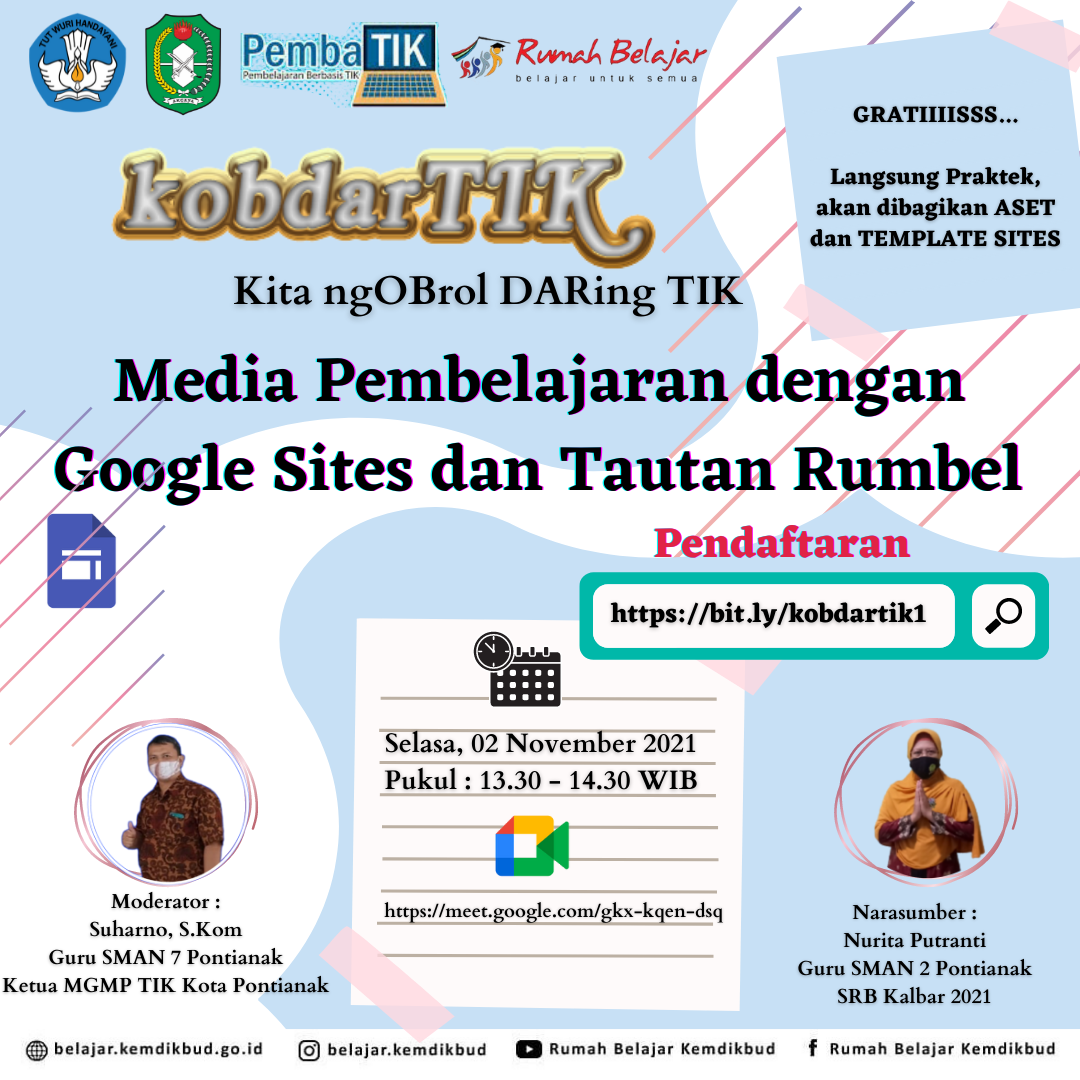
Berbagi dan berkolaboarsi ketiga dimoderatori oleh Bapak Suharno, S.Kom selaku ketua MGMP TIK Kota Pontianak. KobdarTIK merupakan nama kegiatannya yang berarti Kita Ngobrol Daring TIK berjudul Media Pembelajaran dengan Google Sites dan Tautan Rumbel. Masih tatap maya dengan aplikasi Google Meet. Alhamdulillah dihadiri 27 peserta guru dari berbagai sekolah pada tanggal 2 November 2021.
Semangat 29 orang ibu/bapak guru dalam belajar tidak terhalangi usia, walau ada beberapa yang memasuki masa purna tugas. Doorprize berupa stiker dan masker disediakan untuk apresiasi hasil karya kreasi peserta dalam membuat RPP 1 Lembar dengan tautan portal rumah belajar dan menginstal aplikasi rumah belajar di smartphone masing-masing.
Webniar series 5 kolaborasi SRB Kalbar 2021
Mendadak 3 jam sebelum tayang, saya dihubungi rekan SRB Kalbar 2021 untuk mengisi narasumber webinar series 5 SRB Kalbar 2021, dikarenakan ada rekan SRB lain yang berhalangan sebab kondisi sinyal internet. Alhamdulillah saya berkolaborasi bersama Pak Elias, Bu Ary dan Bu Renilda Aphua, dihadiri 66 peserta.
Berikut ini tautan rekap daftar hadir sosialisasi berbagi dan berkolaborasi yang telah saya lakukan.
Semoga berbagi dan berkolaborasi yang telah saya lakukan bisa bermanfaat.





 Nurita Putranti